 PlicoPDF
Convertire le pagine di un PDF in immagini offline su Windows
PlicoPDF esporta le pagine di un PDF come immagini PNG, JPEG o TIFF sul tuo computer. Tutte le pagine o solo quelle che scegli, alla risoluzione che ti serve. Nulla viene caricato online.
Come convertire un PDF in immagini
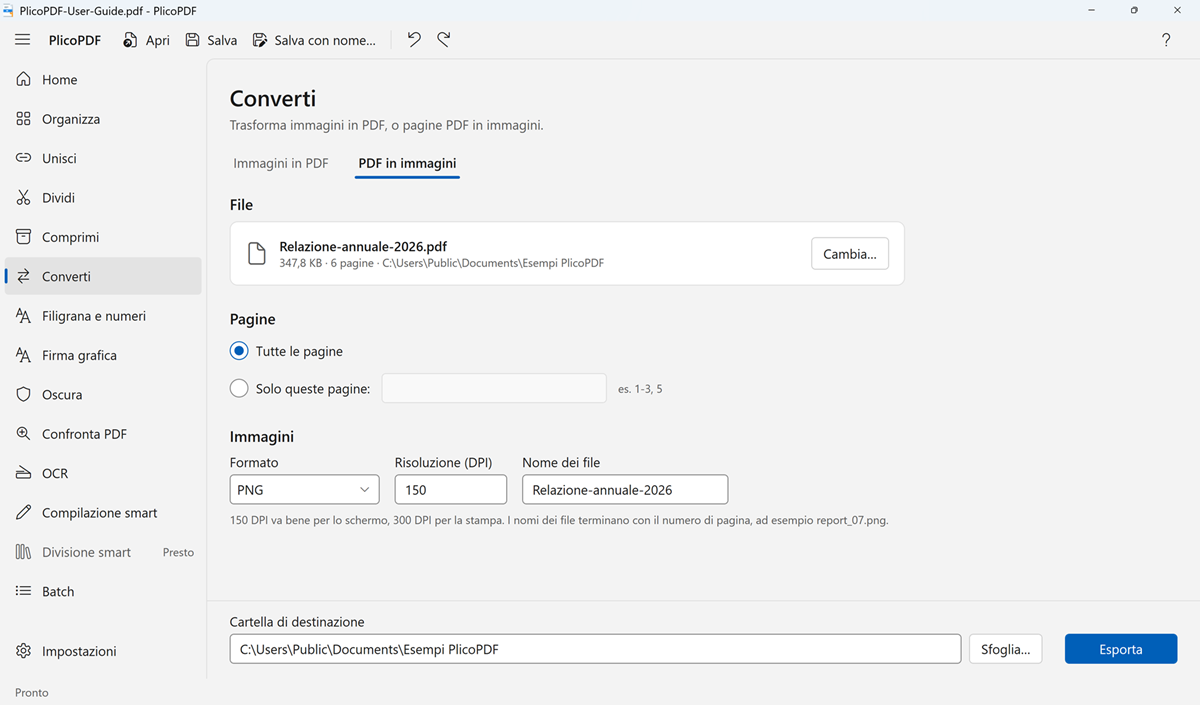
- Apri PlicoPDF, scegli Converti e poi la scheda PDF in immagini.
- Scegli il PDF, oppure trascinalo nella finestra.
- Scegli Tutte le pagine, oppure Solo queste pagine e scrivile, per esempio 1-3, 5.
- Imposta formato, risoluzione e, per il JPEG, la qualità. Scegli la cartella di destinazione e, se vuoi, il nome dei file.
- Fai clic su Esporta. Ogni pagina diventa un file immagine.
Opzioni delle immagini
- Formato: PNG, JPEG o TIFF.
- Risoluzione da 36 a 1200 DPI. 150 DPI vanno bene per lo schermo, 300 DPI per la stampa.
- Qualità JPEG, per bilanciare nitidezza e dimensione dei file.
- Nome dei file: ogni file termina con il numero di pagina, per esempio report_07.png.
Puoi partire anche da Organizza (Altro › Esporta le pagine come immagini) e convertire molti PDF insieme con l'elaborazione batch. Ti serve il contrario? Vedi immagini in PDF.
Perché convertire offline
- Riservatezza. Il PDF non lascia mai il tuo PC.
- Nessun limite di un sito web sul numero di pagine o sulla risoluzione.
- Nessun account e nessuna connessione a internet necessaria.
Beta gratuita · Windows 10 e 11, 64 bit · circa 107 MB · Guida utente (PDF, 2 MB)