 PlicoPDF
Compilare i moduli PDF con i tuoi dati salvati
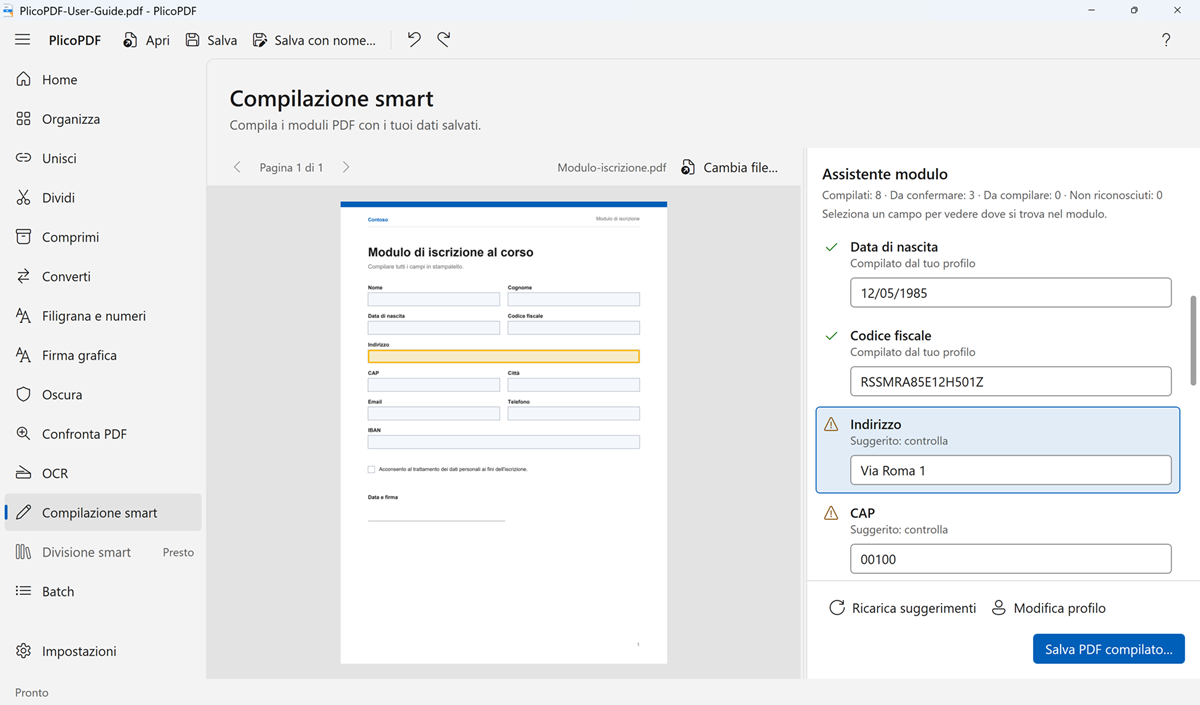
La Compilazione smart apre un modulo PDF compilabile, ne riconosce i campi e propone i valori dal tuo profilo personale. Rivedi i valori proposti prima di salvare, e i tuoi dati non lasciano mai il PC.
Come compilare un modulo
- La prima volta, salva i tuoi dati nel profilo personale: Impostazioni › Profilo personale, oppure Modifica profilo nella Compilazione smart.
- Scegli Compilazione smart e apri un modulo PDF.
- Controlla l'elenco dei campi. Seleziona un campo per vedere dove si trova nella pagina e modifica i valori che vuoi.
- Fai clic su Salva PDF compilato…. PlicoPDF salva un nuovo file; il modulo originale non viene modificato.
Decidi sempre tu
Ogni campo indica da dove viene il suo valore:
- Compilato dal tuo profilo, oppure Suggerito: controlla quando la corrispondenza è meno sicura.
- Non presente nel profilo: da compilare, oppure Non riconosciuto.
- Richiede la tua conferma: i campi riconosciuti come dichiarazioni, consensi o firme non vengono mai compilati automaticamente.
Il profilo personale
Il profilo contiene dati personali (nome, data di nascita, codice fiscale), indirizzo, contatti (email, telefono) e dati di lavoro e pagamento (ragione sociale, partita IVA, IBAN). Serve solo a proporre i valori nei moduli PDF. È salvato solo su questo PC, cifrato con la protezione dati di Windows per il tuo account, e non viene mai caricato online. Puoi eliminarlo quando vuoi.
Con quali PDF funziona
La Compilazione smart funziona con i moduli PDF compilabili, quelli con campi in cui si può fare clic e scrivere. Se un PDF non ha campi di modulo, PlicoPDF te lo segnala. La compilazione dei PDF che hanno solo righe vuote su cui scrivere è pianificata.
Beta gratuita · Windows 10 e 11, 64 bit · circa 107 MB · Guida utente (PDF, 2 MB)