 PlicoPDF
Elaborare molti file PDF insieme, offline
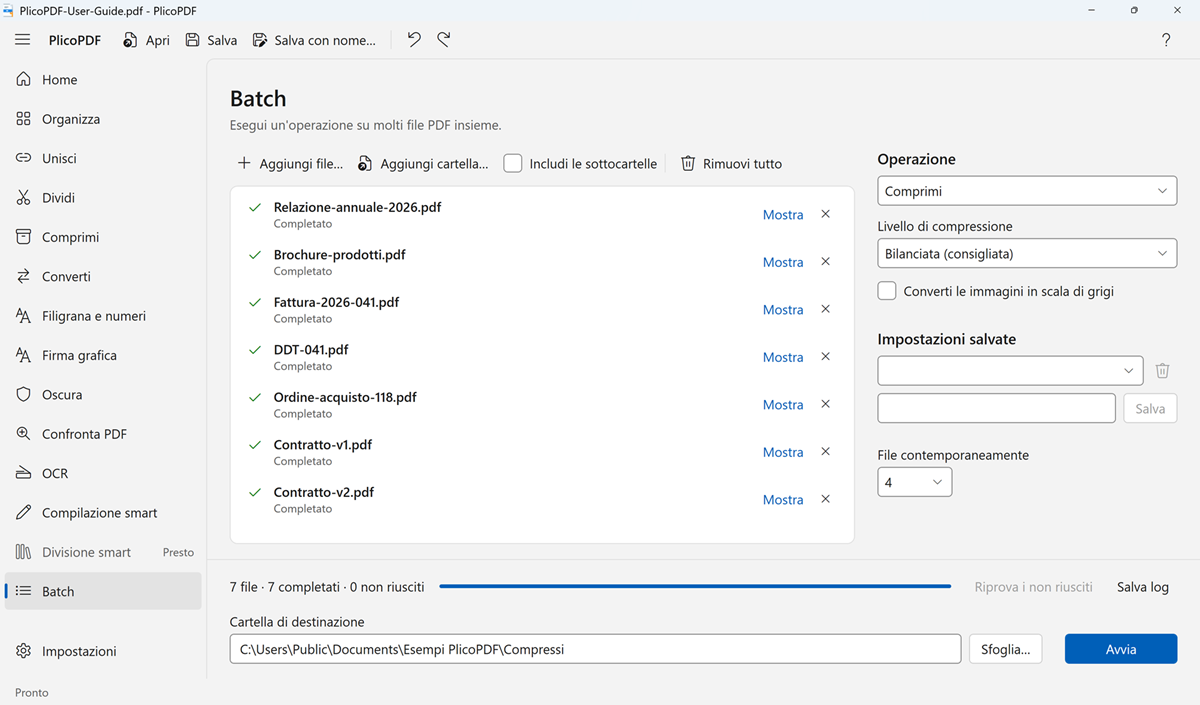
Con Batch, PlicoPDF applica la stessa operazione a molti file PDF o a intere cartelle sul tuo computer. Ogni file ottiene il suo risultato e i file esistenti non vengono mai sovrascritti.
Operazioni
- Comprimi, con i tre livelli e l'opzione scala di grigi di Comprimi.
- Aggiungi una filigrana: testo, dimensione, opacità, rotazione, ripetuta su tutta la pagina.
- Aggiungi numeri di pagina, intestazione o piè di pagina: un'intestazione e un piè di pagina al centro, con gli stessi segnaposto di Filigrana e numeri (lo strumento per il singolo file offre anche le posizioni a sinistra e a destra).
- Rimuovi le informazioni del documento: titolo, autore, oggetto, parole chiave e programma di creazione. Le pagine non cambiano.
- Esporta le pagine come immagini, in PNG, JPEG o TIFF alla risoluzione che scegli.
- Dividi ogni N pagine.
- Riconosci testo (OCR): PDF ricercabile o file .txt, in italiano e inglese, come in OCR.
Come elaborare molti PDF
- Apri PlicoPDF e scegli Batch.
- Aggiungi file oppure una cartella; seleziona Includi le sottocartelle per andare più in profondità. Puoi anche trascinare file e cartelle nella finestra.
- Scegli l'Operazione, le sue opzioni e la cartella di destinazione.
- Scegli quanti file contemporaneamente elaborare, da 1 a 4, e fai clic su Avvia.
Sicuro anche per lavori grandi
- I risultati non sostituiscono mai file esistenti e i file originali non vengono modificati.
- Ogni file mostra il suo stato: in attesa, in elaborazione, completato, non riuscito o annullato. Un file non riuscito non ferma gli altri.
- Puoi annullare l'elaborazione, riprovare i non riusciti e salvare il log come file di testo.
- Impostazioni salvate: dai un nome alle opzioni correnti e riusale in seguito.
- Quando un'operazione crea più file per ogni PDF (immagini, divisione), ogni PDF ha la sua cartella.
L'elaborazione batch è inclusa nella beta gratuita, senza limiti sul numero di file.
Beta gratuita · Windows 10 e 11, 64 bit · circa 107 MB · Guida utente (PDF, 2 MB)