 PlicoPDF
Convertire immagini in PDF offline su Windows
PlicoPDF trasforma immagini JPG, PNG, BMP, WebP e TIFF multipagina in un PDF sul tuo computer. Nulla viene caricato online.
Come convertire immagini in PDF
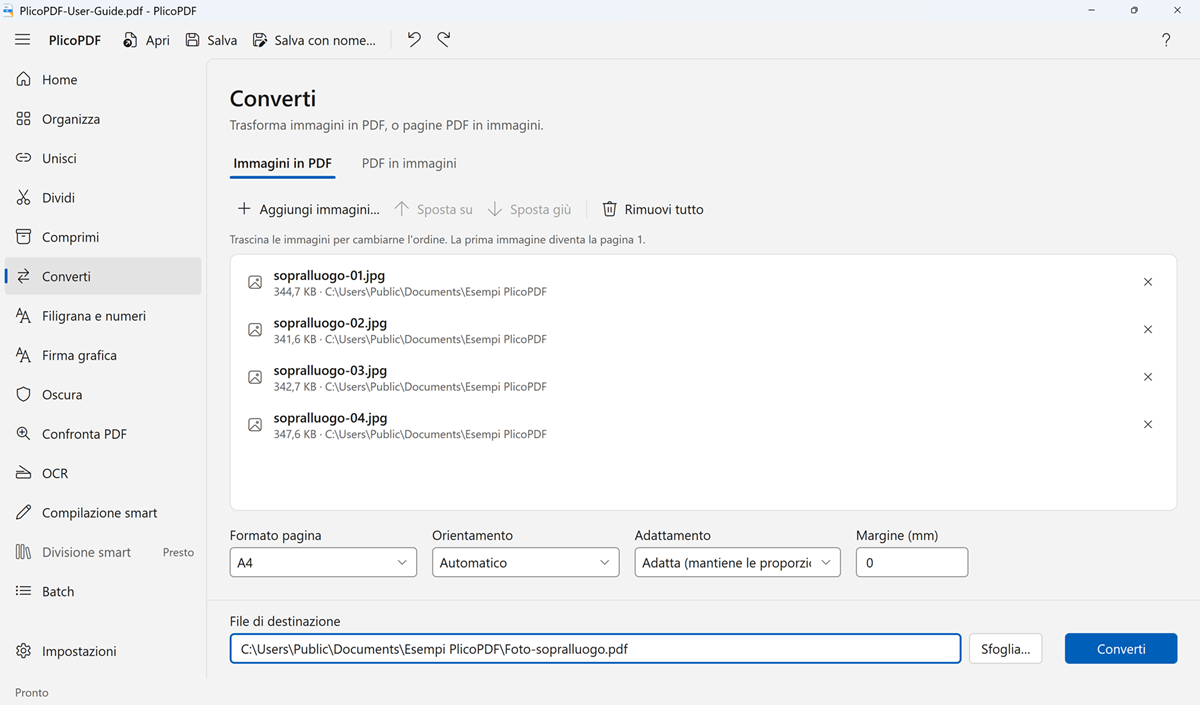
- Apri PlicoPDF, scegli Converti e poi la scheda Immagini in PDF.
- Fai clic su Aggiungi immagini… oppure trascina le immagini nella finestra.
- Trascina le immagini per cambiarne l'ordine. La prima immagine diventa la pagina 1.
- Imposta le opzioni della pagina qui sotto, poi fai clic su Converti.
Opzioni della pagina
- Formato pagina: A4, A3, Letter, dimensione originale dell'immagine o formato personalizzato.
- Orientamento: automatico, verticale od orizzontale.
- Adattamento: Adatta (mantiene le proporzioni), Riempi (taglia i bordi) o Allunga.
- Margine in millimetri.
Al contrario: da PDF a immagini
PlicoPDF esporta anche le pagine di un PDF come immagini PNG, JPEG o TIFF, tutte o solo alcune, con la risoluzione e la qualità JPEG che scegli. Vedi PDF in immagini.
Perché convertire offline
- Riservatezza. Foto di documenti d'identità, ricevute e documenti restano sul tuo PC.
- Nessun account e nessuna connessione a internet necessaria.
Beta gratuita · Windows 10 e 11, 64 bit · circa 107 MB · Guida utente (PDF, 2 MB)