 PlicoPDF
Aggiungere l'immagine della tua firma a un PDF
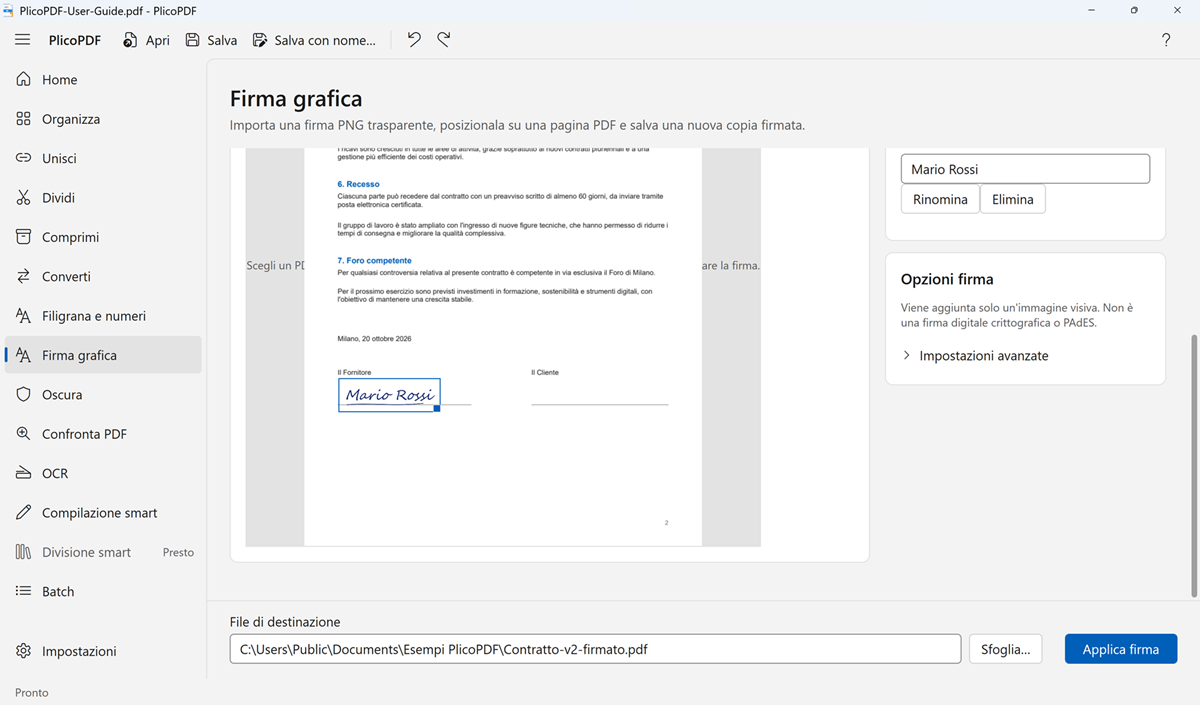
Con Firma grafica, PlicoPDF posiziona l'immagine della tua firma autografa su una pagina di un PDF e salva una nuova copia. Tutto avviene sul tuo computer.
È un'immagine, non una firma digitale. La firma grafica aggiunge alla pagina un'immagine della tua firma. Non è una firma digitale crittografica, qualificata o PAdES: non prova chi ha firmato e non protegge il documento dalle modifiche. La firma digitale crittografica non è disponibile in PlicoPDF.
Come aggiungere la tua firma
- Apri PlicoPDF e scegli Firma grafica.
- Fai clic su Importa PNG… e scegli un'immagine della tua firma con sfondo trasparente. Basta farlo una volta.
- Scegli il PDF e la pagina da firmare.
- Trascina sull'anteprima della pagina per posizionare e dimensionare la firma. Trascinala per spostarla; trascina l'angolo in basso a destra per ridimensionarla.
- Scegli dove salvare la copia e fai clic su Applica firma.
La firma va su una pagina alla volta. Per firmare un'altra pagina, apri la copia firmata e applicala di nuovo.
Le tue firme restano su questo PC
- Puoi conservare più firme, ciascuna con un nome, e rinominarle o eliminarle.
- Sono salvate cifrate con la protezione dati di Windows, solo per il tuo utente Windows. Non vengono mai caricate online.
- Puoi importare solo immagini PNG con sfondo trasparente.
L'originale non viene modificato
PlicoPDF salva sempre un nuovo file e non sostituisce mai un file esistente. Il PDF di partenza resta com'era.
Aspetto da scansione, facoltativo
In Impostazioni avanzate puoi dare a tutta la copia l'aspetto di un documento stampato e scansionato: ogni pagina diventa un'immagine a colori a 300 DPI con imperfezioni della carta, inclinazione, rumore e sfocatura, di cui regoli l'intensità con un solo controllo. Il testo di queste pagine non si potrà più cercare, selezionare o copiare e non viene aggiunto alcun livello di testo; PlicoPDF chiede prima una conferma. L'opzione funziona con documenti fino a 100 pagine.
Beta gratuita · Windows 10 e 11, 64 bit · circa 107 MB · Guida utente (PDF, 2 MB)