 PlicoPDF
Aggiungere filigrana e numeri di pagina a un PDF offline
PlicoPDF aggiunge a un PDF una filigrana di testo, i numeri di pagina, intestazioni e piè di pagina, sul tuo computer. Il risultato è un nuovo PDF; il file originale non viene modificato.
Come aggiungere una filigrana
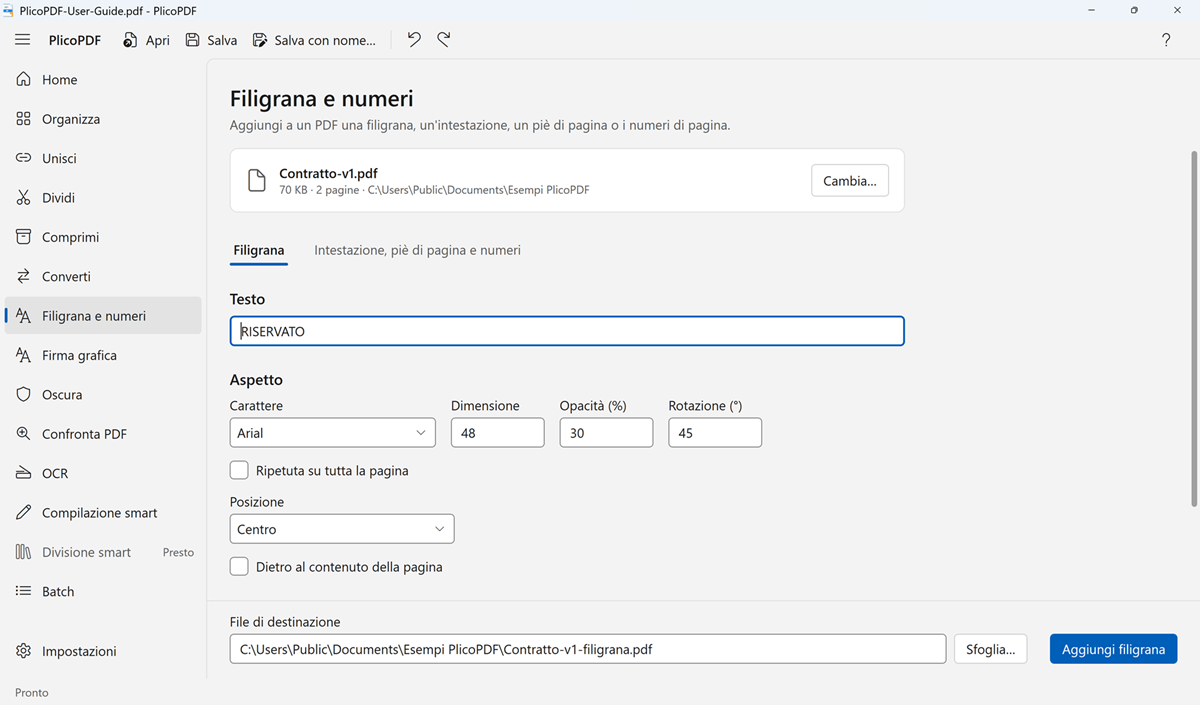
- Apri PlicoPDF, scegli Filigrana e numeri e poi la scheda Filigrana.
- Scegli il PDF, oppure trascinalo nella finestra.
- Scrivi il testo, per esempio RISERVATO o BOZZA, e impostane l'aspetto.
- Scegli le pagine: tutte, oppure solo alcune, per esempio 1-3, 5.
- Fai clic su Aggiungi filigrana. PlicoPDF salva un nuovo PDF.
Opzioni della filigrana
- Carattere, dimensione, opacità e rotazione.
- Posizione: una di nove posizioni nella pagina, oppure ripetuta su tutta la pagina.
- Sopra il contenuto oppure dietro al contenuto della pagina.
La filigrana è di testo. Non è possibile usare un'immagine come filigrana.
Come aggiungere numeri di pagina, intestazione o piè di pagina
- In Filigrana e numeri, apri la scheda Intestazione, piè di pagina e numeri e scegli il PDF.
- Scrivi il testo in una delle sei caselle: sinistra, centro e destra, nell'intestazione e nel piè di pagina. Lascia vuota una casella per non usarla.
- Scegli carattere, dimensione e pagine, poi fai clic su Aggiungi alle pagine.
Nelle caselle puoi usare questi segnaposto: {page} numero di pagina, {pages} totale pagine, {filename} nome del file, {date} data, {datetime} data e ora. Per esempio, {page} / {pages} nel piè di pagina diventa 3 / 12.
Entrambi gli strumenti sono anche nel menu Altro di Organizza. Per aggiungere filigrana o numeri a molti file insieme, usa l'elaborazione batch.
Beta gratuita · Windows 10 e 11, 64 bit · circa 107 MB · Guida utente (PDF, 2 MB)