 PlicoPDF
Organizzare le pagine di un PDF offline su Windows
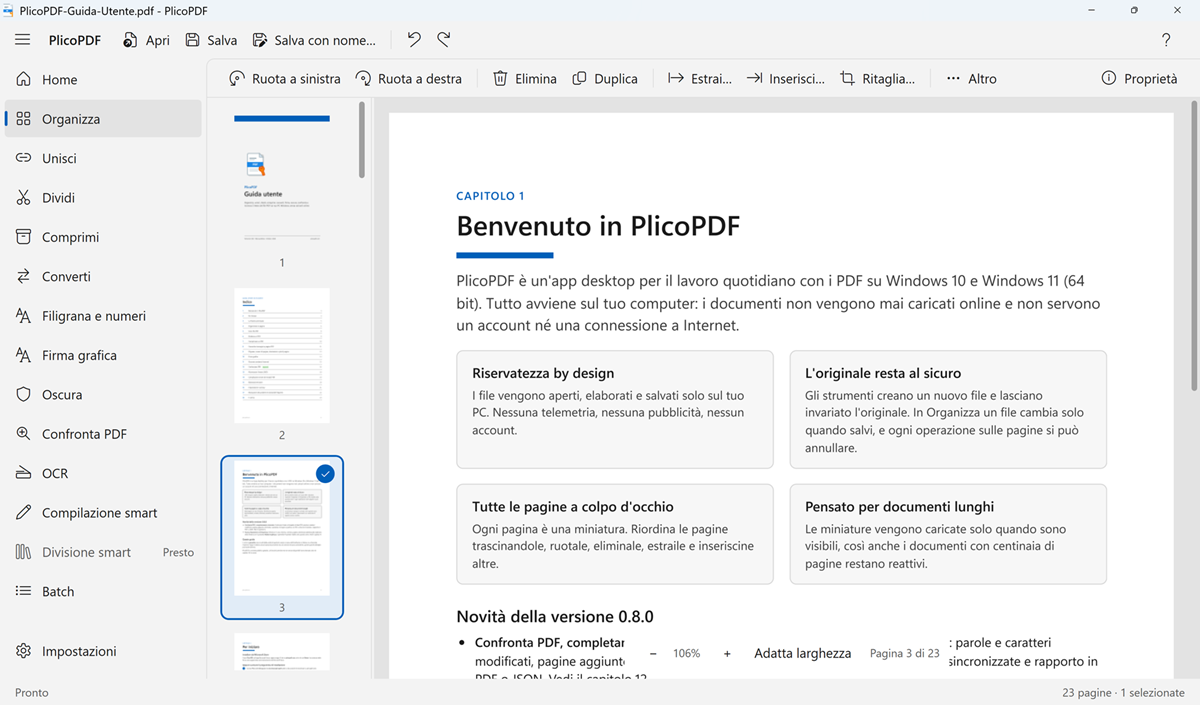
PlicoPDF mostra le pagine di un PDF in miniatura su una colonna, accanto alla pagina selezionata adattata alla larghezza della finestra. Riordina, ruota, elimina o estrai pagine sul tuo computer, senza caricare il documento online.
Come organizzare le pagine di un PDF
- Apri PlicoPDF e scegli Organizza. Trascina un PDF nella finestra oppure aprilo con Ctrl+O.
- Seleziona una o più pagine. Ctrl+A le seleziona tutte.
- Trascina le pagine selezionate nella nuova posizione, oppure spostale con Alt+↑ e Alt+↓.
- Usa la barra degli strumenti per ruotare, eliminare, duplicare, estrarre, inserire o ritagliare le pagine.
- Salva con Ctrl+S, oppure salvalo con un altro nome con Ctrl+Maiusc+S.
Cosa vedi quando apri un PDF
- Le miniature delle pagine su una sola colonna. Puoi allargare il loro riquadro.
- La pagina selezionata adattata alla larghezza della finestra, così è facile da leggere.
- Il pannello Proprietà resta nascosto finché non fai clic su Proprietà, lasciando più spazio alla pagina.
Cosa puoi fare
- Riordina trascinando, anche più pagine selezionate insieme. Una barra mostra dove verranno inserite e le miniature scorrono quando arrivi al bordo.
- Ruota le pagine selezionate di 90° a sinistra o a destra.
- Elimina o duplica le pagine selezionate.
- Estrai le pagine selezionate in un nuovo PDF. Il documento aperto non cambia.
- Inserisci tutte le pagine di un altro PDF dopo la selezione, poi elimina quelle che non ti servono.
- Ritaglia le pagine selezionate indicando l'area in punti PDF, su MediaBox, CropBox, BleedBox o TrimBox. Il ritaglio non cancella il contenuto: ciò che resta fuori dall'area viene solo nascosto.
- Informazioni documento: nel pannello Proprietà visualizza o modifica titolo, autore, oggetto, parole chiave e programma di creazione, oppure cancellali tutti con un clic.
- Ingrandisci l'anteprima della pagina dal 50% al 400% con i pulsanti − e + sotto l'anteprima, oppure con la rotellina del mouse sopra di essa. Adatta larghezza, accanto a essi, riporta la pagina alla larghezza della finestra. Le miniature mantengono la loro dimensione: lo zoom delle miniature è pianificato.
- Annulla e ripeti ogni operazione sulle pagine, passo per passo, con Ctrl+Z e Ctrl+Y.
Dal menu Altro puoi anche aprire il documento in Filigrana e numeri, PDF in immagini e OCR.
Anche i documenti lunghi restano fluidi
Le miniature vengono disegnate solo per le pagine visibili sullo schermo, quindi anche i documenti di centinaia di pagine si aprono in fretta e scorrono senza scatti.
Il file originale è al sicuro
Le modifiche restano in PlicoPDF finché non salvi. Al salvataggio PlicoPDF scrive un file temporaneo, lo verifica e solo allora sostituisce il documento. Il file sul disco non viene mai toccato prima del salvataggio.
Beta gratuita · Windows 10 e 11, 64 bit · circa 107 MB · Guida utente (PDF, 2 MB)